Seringkali pengguna laptop menghadapi masalah aplikasi tidak bisa dihapus meski sudah mencoba melalui Control Panel atau Settings. Kondisi ini bisa sangat mengganggu, terutama jika aplikasi tersebut memakan ruang penyimpanan, menyebabkan error, atau bahkan mengganggu performa laptop.
Artikel ini akan membahas cara mengatasi aplikasi tidak bisa dihapus di laptop secara lengkap. Mulai dari pengertian masalah, penyebab umum, hingga langkah-langkah praktis untuk menghapus aplikasi dengan aman. Dengan panduan ini, Anda dapat mengelola aplikasi di laptop dengan lebih efektif dan menjaga performa laptop tetap optimal.
Pengertian Aplikasi Tidak Bisa Dihapus
Aplikasi tidak bisa dihapus adalah kondisi ketika pengguna mencoba menghapus sebuah program dari laptop, namun proses uninstall gagal. Tanda-tanda aplikasi tidak bisa dihapus antara lain:
- Tombol uninstall tidak aktif atau tidak merespons.
- Proses uninstall berhenti di tengah jalan atau muncul pesan error.
- Aplikasi tetap muncul meski sudah dicoba dihapus melalui Control Panel atau Settings.
Masalah ini bisa terjadi pada semua jenis aplikasi, baik aplikasi bawaan sistem (pre-installed), aplikasi pihak ketiga, maupun program lama yang sudah tidak kompatibel dengan sistem operasi.
Pentingnya Menghapus Aplikasi yang Bermasalah
Menghapus aplikasi yang tidak bisa dihapus memiliki beberapa manfaat:
-
Meningkatkan performa laptop – Aplikasi yang tidak dibutuhkan atau error dapat memperlambat kinerja sistem.
- Menghemat ruang penyimpanan – Aplikasi yang berat memakan storage, menghapusnya akan memberi ruang lebih untuk data penting.
- Mengurangi konflik software – Beberapa aplikasi bisa bertabrakan dengan program lain, menghapusnya mencegah masalah lebih lanjut.
- Pengalaman pengguna lebih nyaman – Laptop bebas dari aplikasi yang tidak berguna atau bermasalah membuat penggunaan lebih lancar.
Langkah-langkah Mengatasi Aplikasi Tidak Bisa Dihapus
Berikut beberapa langkah praktis yang bisa dilakukan untuk mengatasi aplikasi yang tidak bisa dihapus:
1. Gunakan Control Panel atau Settings
- Windows 10/11: Settings → Apps → Apps & Features → pilih aplikasi → Uninstall.
- Windows 7: Control Panel → Programs → Programs and Features → pilih aplikasi → Uninstall.
- Jika aplikasi tetap tidak bisa dihapus, lanjutkan dengan metode berikut.
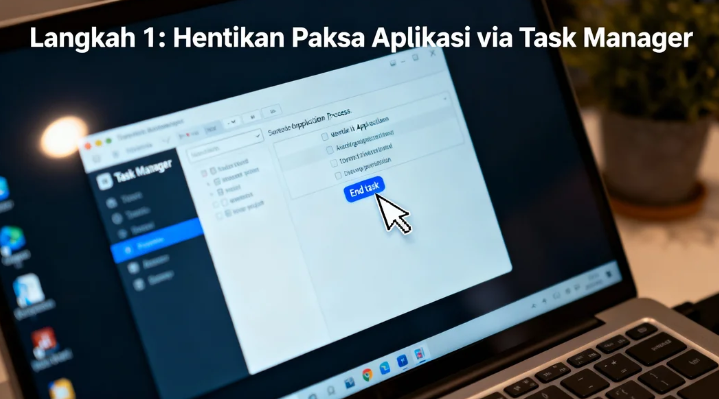
2. Tutup Aplikasi yang Sedang Berjalan
- Beberapa aplikasi tidak bisa dihapus karena sedang aktif di background.
- Tekan Ctrl + Shift + Esc → Task Manager → cari aplikasi terkait → klik End Task.
- Coba hapus kembali aplikasi melalui Control Panel atau Settings.
3. Gunakan Mode Safe Mode
- Safe Mode menjalankan Windows dengan minimal program dan driver aktif.
- Restart laptop → tekan F8 (Windows 7) atau masuk melalui Settings → Recovery → Advanced Startup (Windows 10/11).
- Masuk Safe Mode → hapus aplikasi yang bermasalah.
4. Gunakan Software Pihak Ketiga
Beberapa aplikasi memerlukan tool khusus untuk menghapusnya, seperti:
- Revo Uninstaller – Menghapus aplikasi dan membersihkan sisa file registry.
- IObit Uninstaller – Bisa menghapus aplikasi yang bandel dan plugin tambahan.
5. Hapus File dan Registry Secara Manual (Untuk Pengguna Mahir)
Jika aplikasi tetap tidak bisa dihapus:
- Buka folder instalasi aplikasi → hapus semua file.
- Buka Registry Editor (regedit) → cari nama aplikasi → hapus key terkait.
- Catatan: Hati-hati saat mengedit registry karena salah langkah dapat merusak sistem.
6. Periksa Hak Administrator
Beberapa aplikasi memerlukan hak administrator agar bisa dihapus. Klik kanan pada ikon aplikasi → pilih Run as Administrator → uninstall.
Masalah Umum yang Sering Terjadi
Beberapa masalah yang menyebabkan aplikasi tidak bisa dihapus antara lain:
- Aplikasi sedang berjalan di background.
- Hak akses terbatas, tidak menggunakan akun administrator.
- File aplikasi atau registry corrupt.
- Aplikasi bawaan Windows (pre-installed) sulit dihapus.
- Konflik dengan software keamanan seperti antivirus yang memblokir proses uninstall.
Tips Mengatasi Aplikasi Tidak Bisa Dihapus
- Gunakan Akun Administrator – Pastikan Anda memiliki hak penuh untuk menghapus aplikasi.
- Tutup Semua Program yang Sedang Berjalan – Mencegah konflik saat uninstall.
- Gunakan Safe Mode Jika Perlu – Beberapa aplikasi lebih mudah dihapus saat sistem minimal.
- Backup Data Penting – Sebelum menggunakan software pihak ketiga atau mengedit registry, lakukan backup.
- Periksa Update Sistem – Sistem yang terbaru biasanya lebih kompatibel dengan aplikasi dan tools uninstall.
Kesalahan yang Harus Dihindari
- Menghapus File Secara Manual Tanpa Backup – Bisa merusak sistem atau aplikasi lain.
- Mengedit Registry Tanpa Pengetahuan – Risiko sistem crash atau error lebih besar.
- Memaksa Hapus Aplikasi Bawaan Windows – Beberapa aplikasi penting sistem dapat ikut terhapus.
- Mengabaikan Hak Administrator – Tanpa hak penuh, uninstall tidak akan berhasil.
- Menginstal Banyak Software Pihak Ketiga Sembarangan – Bisa menambah konflik saat uninstall aplikasi lain.
Ringkasan
Aplikasi yang tidak bisa dihapus adalah masalah umum yang bisa diatasi dengan langkah-langkah sederhana:
- Gunakan Control Panel atau Settings.
- Tutup aplikasi yang sedang berjalan.
- Gunakan Safe Mode untuk uninstall.
- Pakai software pihak ketiga seperti Revo Uninstaller atau IObit Uninstaller.
- Hapus file atau registry secara manual jika perlu, dengan hati-hati.
- Pastikan memiliki hak administrator dan backup data penting.
Dengan mengikuti tips dan metode di atas, laptop Anda akan bersih dari aplikasi yang tidak diperlukan, performa meningkat, dan pengalaman pengguna lebih nyaman. Jadi, ketika aplikasi tidak bisa dihapus, tidak perlu panik—solusi cepat dan aman sudah tersedia.