Laptop menjadi perangkat penting dalam kehidupan sehari-hari, baik untuk bekerja, belajar, maupun hiburan. Namun, seringkali pengguna menghadapi masalah aplikasi yang error atau tidak berjalan sebagaimana mestinya. Masalah ini bisa sangat mengganggu produktivitas dan menimbulkan frustrasi.
Artikel ini akan membahas secara lengkap cara mengatasi aplikasi error di laptop, mulai dari pengertian error aplikasi, penyebab umum, hingga langkah-langkah praktis untuk mengatasinya. Dengan panduan ini, Anda dapat mengatasi masalah tanpa harus langsung membawanya ke teknisi, sehingga pekerjaan tetap lancar dan efisien.
Pengertian Aplikasi Error
Aplikasi error adalah kondisi di mana sebuah program atau software pada laptop tidak dapat berjalan sesuai fungsinya. Tanda-tanda umum error aplikasi antara lain:
- Aplikasi tiba-tiba berhenti (crash) saat dijalankan.
- Muncul pesan kesalahan (error message) saat membuka aplikasi.
- Fungsi aplikasi tidak berjalan sebagaimana mestinya, misalnya tombol tidak merespons atau data tidak tersimpan.
- Penyebab error aplikasi bisa beragam, mulai dari bug dalam software, masalah kompatibilitas, hingga konflik dengan sistem operasi atau aplikasi lain.
Pentingnya Menangani Aplikasi Error
Mengatasi error aplikasi memiliki beberapa manfaat penting:
- Produktivitas tetap terjaga – Aplikasi yang berjalan lancar memungkinkan pekerjaan selesai tepat waktu.
- Mencegah kerusakan lebih lanjut – Error yang dibiarkan bisa memicu masalah lain pada sistem laptop.
- Meningkatkan performa laptop – Laptop yang bebas error cenderung bekerja lebih cepat dan stabil.
- Pengalaman pengguna lebih nyaman – Tidak adanya gangguan aplikasi membuat penggunaan laptop lebih menyenangkan.
Langkah-langkah Mengatasi Aplikasi Error
Berikut langkah-langkah praktis untuk mengatasi aplikasi error di laptop:
1. Restart Laptop
Langkah pertama dan paling sederhana adalah merestart laptop. Banyak error bersifat sementara dan dapat teratasi hanya dengan restart.
2. Update Aplikasi dan Sistem Operasi
Pastikan aplikasi dan sistem operasi laptop selalu diperbarui ke versi terbaru. Update biasanya membawa perbaikan bug dan meningkatkan kompatibilitas.
3. Jalankan Aplikasi sebagai Administrator
Beberapa aplikasi memerlukan hak akses penuh agar berjalan lancar. Klik kanan pada ikon aplikasi dan pilih “Run as Administrator”.
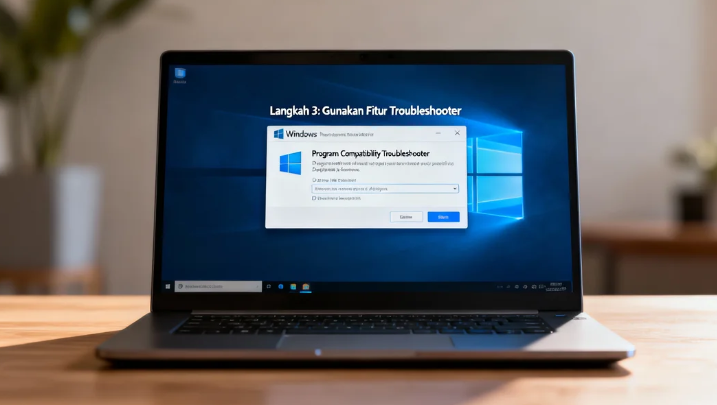
4. Cek Kompatibilitas Aplikasi
Jika aplikasi lama dijalankan pada sistem operasi terbaru, gunakan Compatibility Mode. Klik kanan → Properties → Compatibility → pilih versi Windows yang sesuai.
5. Hapus Cache dan File Sementara
File sementara atau cache yang korup dapat menyebabkan error. Gunakan fitur Disk Cleanup atau aplikasi pihak ketiga untuk membersihkan cache.
6. Reinstall Aplikasi
Jika langkah di atas tidak berhasil, hapus dan install ulang aplikasi. Hal ini memastikan semua file aplikasi tersusun kembali dengan benar.
7. Periksa Virus atau Malware
Virus atau malware dapat memengaruhi aplikasi. Jalankan scan antivirus untuk memastikan laptop bersih dari ancaman.
8. Gunakan Event Viewer (Windows)
Event Viewer dapat membantu menemukan penyebab error dengan detail log. Tekan Win + X → Event Viewer → Windows Logs → Application untuk melihat error yang terjadi.
Masalah Umum yang Sering Terjadi
Beberapa masalah aplikasi yang sering terjadi antara lain:
- Aplikasi tiba-tiba menutup sendiri (crash).
- Tidak bisa dibuka sama sekali.
- Fitur tertentu tidak berfungsi, misalnya tombol save atau print.
- Pesan error spesifik seperti “Application not responding” atau “Runtime error”.
- Konflik antar aplikasi yang berjalan bersamaan.
Tips Mengatasi Aplikasi Error
- Backup Data Secara Berkala – Selalu backup data penting agar tidak hilang saat aplikasi error.
- Gunakan Antivirus Terpercaya – Mencegah malware yang bisa mengganggu aplikasi.
- Jangan Jalankan Banyak Aplikasi Berat Sekaligus – Overload RAM dapat menyebabkan crash aplikasi.
- Cek Persyaratan Sistem Aplikasi – Pastikan laptop memenuhi spesifikasi minimum aplikasi.
- Pantau Update Sistem Secara Berkala – Update rutin menjaga kestabilan software.
Kesalahan yang Harus Dihindari
- Mengabaikan Update – Banyak pengguna menunda update, padahal bisa memperbaiki bug aplikasi.
- Memaksa Tutup Aplikasi Berulang – Bisa merusak file konfigurasi dan data aplikasi.
- Menginstal Banyak Aplikasi Pihak Ketiga Tidak Terpercaya – Risiko malware meningkat.
- Tidak Backup Data – Kehilangan data saat reinstall aplikasi bisa menjadi masalah besar.
- Mengubah File Sistem Tanpa Pengetahuan – Bisa membuat aplikasi lain atau sistem OS ikut error.
Ringkasan
Aplikasi error di laptop adalah masalah umum yang bisa mengganggu produktivitas. Dengan memahami penyebab dan langkah-langkah penanganannya, Anda dapat mengatasi error dengan cepat dan aman.
Langkah-langkah utama meliputi:
- Restart laptop.
- Update aplikasi dan sistem operasi.
- Jalankan aplikasi sebagai administrator.
- Cek kompatibilitas, hapus cache, reinstall aplikasi.
- Pastikan laptop bebas virus atau malware.
Dengan mengikuti tips, studi kasus, dan menghindari kesalahan umum di atas, laptop Anda akan lebih stabil dan aplikasi berjalan lancar. Jadi, tidak perlu panik saat aplikasi error muncul—solusi praktis sudah ada di tangan Anda.